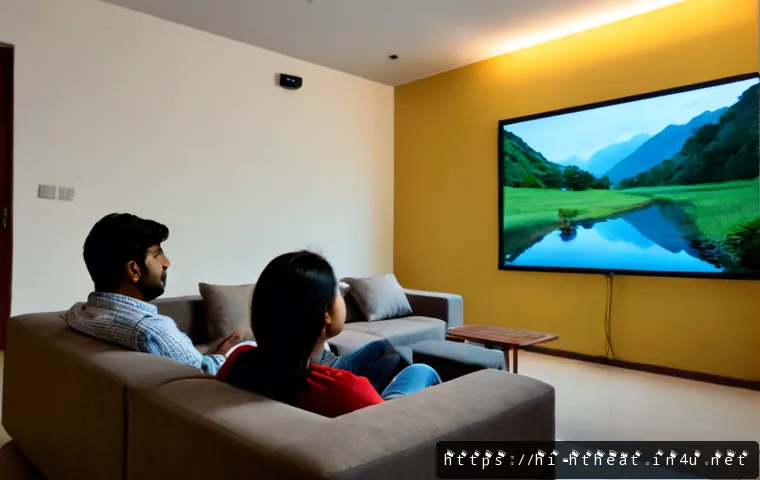
सही प्रोजेक्टर रिज़ॉल्यूशन वही है जो आपकी स्क्रीन के आकार, कंटेंट और स्रोत डिवाइस के साथ मेल खाए; हर स्थिति में सबसे महंगा 4K विकल्प जरूरी नहीं होता। सामान्य घरेलू फिल्म, गेमिंग और प्रस्तुति के लिए पहले प्रोजेक्टर की native resolution देखें, फिर HDMI स्रोत की आउटपुट सेटिंग मिलाएँ। छोटी स्क्रीन और सामान्य वीडियो में 720p चल सकता है, जबकि संतुलित होम थिएटर व ऑफिस उपयोग के लिए 1080p अक्सर व्यावहारिक विकल्प है। बड़ी स्क्रीन, बारीक टेक्स्ट या 4K कंटेंट में 4K का अंतर अधिक दिख सकता है। तस्वीर धुंधली लगे तो नया मॉडल लेने से पहले focus, स्क्रीन alignment, HDMI कनेक्शन और keystone सेटिंग जाँचें। खरीदते समय “4K supported” और “native 4K” को एक ही बात न मानें।
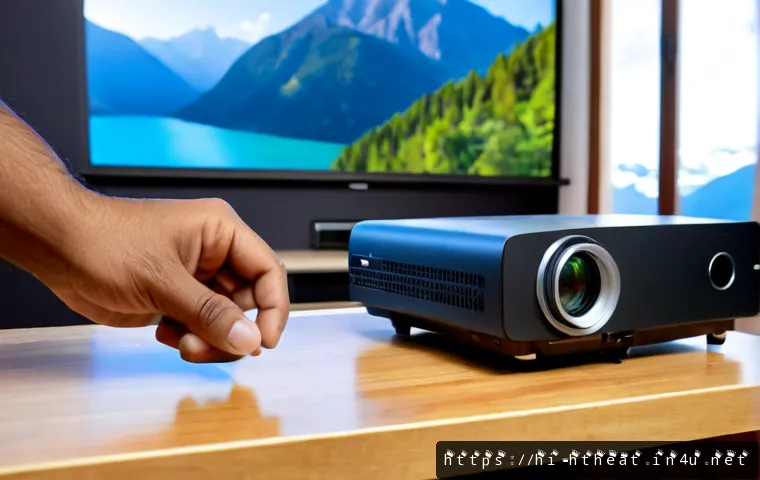
एक नज़र में
- Native resolution को प्राथमिकता दें; इनपुट 4K होने से प्रोजेक्टर का पैनल अपने-आप native 4K नहीं बन जाता।
- स्क्रीन बड़ी होने पर कम रिज़ॉल्यूशन में पिक्सेल संरचना, नरम टेक्स्ट और कम स्पष्ट किनारे ज्यादा दिख सकते हैं।
- साफ तस्वीर के लिए प्रोजेक्टर, HDMI स्रोत, केबल, AV रिसीवर और डिस्प्ले सेटिंग—सबकी संगतता देखें।
| उपयोग और प्राथमिकता | उपयुक्त रिज़ॉल्यूशन दिशा | खरीद या सेटिंग से पहले क्या देखें |
|---|---|---|
| छोटी स्क्रीन, सामान्य वीडियो | 720p पर विचार किया जा सकता है | स्क्रीन बड़ी होने पर टेक्स्ट और पिक्सेल की स्पष्टता जाँचें |
| घर में फिल्म, सामान्य गेमिंग, ऑफिस | 1080p संतुलित विकल्प हो सकता है | Native 1920 × 1080, HDMI स्रोत आउटपुट और focus जाँचें |
| बड़ी स्क्रीन, 4K कंटेंट, बारीक टेक्स्ट | 4K UHD पर विचार करें | Native 3840 × 2160 है या pixel shifting/upscaling, यह स्पष्ट करें |
| तेज़ प्रतिक्रिया वाले गेम | रिज़ॉल्यूशन के साथ प्रदर्शन क्षमता देखें | Input lag और समर्थित refresh rate की आधिकारिक जानकारी जाँचें |
सही रिज़ॉल्यूशन चुनने का सीधा जवाब
अगर आपका मुख्य उपयोग फिल्म, सामान्य streaming और रोज़मर्रा की प्रस्तुति है, तो 1080p native resolution अक्सर देखने लायक संतुलन दे सकता है। यदि स्क्रीन अपेक्षाकृत छोटी है और कंटेंट सामान्य वीडियो तक सीमित है, तो 720p भी काम कर सकता है। लेकिन स्क्रीन का आकार बढ़ने पर कम रिज़ॉल्यूशन की सीमाएँ अधिक साफ दिख सकती हैं।
4K UHD, जिसका सामान्य अर्थ 3840 × 2160 पिक्सेल है, बड़ी स्क्रीन और बारीक विवरण वाले कंटेंट में उपयोगी हो सकता है। फिर भी केवल बॉक्स पर “4K compatible” देखकर निर्णय न लें। पहले यह समझें कि प्रोजेक्टर की वास्तविक native resolution क्या है और वह 4K सिग्नल को किस तरह संभालता है।
फिल्म, गेमिंग और प्रेज़ेंटेशन के लिए प्राथमिकता अलग क्यों होती है
फिल्म देखते समय चित्र का समग्र विवरण, सही aspect ratio और साफ focus अधिक महत्वपूर्ण हो सकता है। गेमिंग में रिज़ॉल्यूशन के साथ input lag और समर्थित refresh rate भी अनुभव बदलते हैं। वहीं ऑफिस या कक्षा की प्रस्तुति में स्प्रेडशीट, छोटे अक्षर और स्लाइड का टेक्स्ट पढ़ा जाना प्रमुख बात है।
इसलिए एक ही प्रोजेक्टर सेटिंग हर उपयोग के लिए आदर्श नहीं होती। उदाहरण के लिए, केवल 4K इनपुट मिलने से गेमिंग बेहतर होगा, यह मानना सही नहीं है; कंसोल, HDMI पोर्ट, केबल और प्रोजेक्टर की समर्थित क्षमताएँ भी मायने रखती हैं।
Native resolution को सबसे पहले क्यों देखें
Native resolution वह वास्तविक पिक्सेल संख्या है जिसे प्रोजेक्टर का डिस्प्ले पैनल या इमेजिंग चिप मूल रूप से दिखा सकती है। यह बात इनपुट resolution से अलग है। कोई स्रोत डिवाइस 4K आउटपुट भेज सकता है, लेकिन यदि प्रोजेक्टर का native पैनल अलग रिज़ॉल्यूशन का है, तो वह सिग्नल को downscale या किसी अन्य प्रक्रिया से प्रदर्शित कर सकता है।
प्रोजेक्टर मॉडल तुलना करते समय उत्पाद पेज या आधिकारिक specification में “native resolution”, “supported input resolution” और 4K संबंधी विवरण अलग-अलग पढ़ें। यही अंतर गलत अपेक्षा और अनावश्यक अपग्रेड से बचा सकता है।
स्क्रीन आकार और बैठने की दूरी का तेज़ मूल्यांकन
स्क्रीन जितनी बड़ी होगी, तस्वीर की कमी उतनी अधिक दिखाई दे सकती है। कम रिज़ॉल्यूशन में पिक्सेल संरचना, नरम किनारे या टेक्स्ट की अस्पष्टता अधिक महसूस हो सकती है। बैठने की दूरी भी असर डालती है, लेकिन कोई एक दूरी हर कमरे के लिए तय नहीं की जा सकती। रोशनी, स्क्रीन सामग्री, आंखों की सहजता और कंटेंट अलग-अलग होते हैं।
व्यावहारिक तरीका यह है कि अपने सामान्य बैठने के स्थान से फिल्म का subtitled दृश्य, मेन्यू टेक्स्ट और एक प्रस्तुति स्लाइड देखें। यदि अक्षर साफ हैं और चित्र सहज लगता है, तो केवल अधिक पिक्सेल के लिए अपग्रेड जरूरी नहीं हो सकता।
720p, 1080p और 4K में तुलना—किस उपयोग में खर्च उचित है
रिज़ॉल्यूशन को केवल संख्या की दौड़ न बनाएं। सही विकल्प वह है जिसमें आपकी स्क्रीन, उपयोग और उपलब्ध स्रोत के अनुसार वास्तविक लाभ दिखे। प्रोजेक्टर मॉडल की तुलना में native resolution के साथ कनेक्टिविटी और सेटअप की सुविधा भी शामिल करें।
छोटी स्क्रीन और सामान्य वीडियो के लिए 720p की सीमाएँ
720p सामान्य वीडियो और छोटी स्क्रीन की अपेक्षा वाले उपयोग में पर्याप्त लग सकता है। लेकिन स्क्रीन का आकार बढ़ने पर बारीक विवरण और छोटे टेक्स्ट की कमी अधिक महसूस हो सकती है। यदि आप अक्सर दस्तावेज़, स्प्रेडशीट या छोटे अक्षरों वाली स्लाइड दिखाते हैं, तो पहले वास्तविक दृश्य में पढ़ने की स्पष्टता जाँचें।
सिर्फ इसलिए 720p को नकारना भी जरूरी नहीं कि 4K उपलब्ध है। यदि उपयोग कम है, स्क्रीन सीमित आकार की है और स्रोत कंटेंट भी सामान्य है, तो अच्छी alignment और सही focus से स्वीकार्य परिणाम मिल सकता है।
घरेलू मनोरंजन और ऑफिस उपयोग में 1080p का संतुलन
1080p का सामान्य अर्थ 1920 × 1080 पिक्सेल है। घरेलू फिल्म, streaming, सामान्य गेमिंग और कई ऑफिस जरूरतों के लिए यह एक व्यावहारिक संतुलन दे सकता है। विशेष रूप से तब, जब आप बड़ी स्क्रीन पर भी साफ किनारे और पढ़ने योग्य टेक्स्ट चाहते हैं, लेकिन 4K पर जाना आपके उपयोग में स्पष्ट लाभ न दे।
1080p प्रोजेक्टर खरीदने से पहले सिर्फ रिज़ॉल्यूशन न देखें। HDMI इनपुट, स्रोत डिवाइस की आउटपुट क्षमता, ceiling mount की स्थापना जरूरत और आपकी स्क्रीन के साथ placement की संभावना भी जाँचें।
बड़ी स्क्रीन, बारीक टेक्स्ट और 4K कंटेंट के लिए 4K का मूल्य
बड़ी स्क्रीन पर 4K कंटेंट देखते समय बारीक विवरण का लाभ अधिक दिख सकता है। यह उन लोगों के लिए भी उपयोगी हो सकता है जो प्रेज़ेंटेशन में सूक्ष्म टेक्स्ट या विस्तृत विज़ुअल दिखाते हैं। फिर भी 4K का वास्तविक लाभ कमरे की स्थिति, बैठने की जगह, स्क्रीन और स्रोत सामग्री पर निर्भर करता है।
यदि आपका स्रोत 4K कंटेंट नहीं देता, या देखने की स्थिति में अंतर साफ नहीं दिखता, तो 4K अपग्रेड से पहले बाकी सेटअप सुधारना समझदारी हो सकती है। उदाहरण के लिए, गलत focus, तिरछी स्क्रीन alignment या अत्यधिक keystone किसी भी उच्च रिज़ॉल्यूशन का लाभ कम कर सकते हैं।
केवल “4K compatible” देखकर खरीदने की गलती से कैसे बचें
“4K supported” का अर्थ हर बार native 4K पैनल नहीं होता। कुछ मॉडल 4K इनपुट स्वीकार कर सकते हैं, जबकि प्रदर्शित करने का तरीका pixel shifting, upscaling या अन्य तकनीक पर आधारित हो सकता है। यह अपने-आप खराब बात नहीं है, लेकिन खरीद निर्णय से पहले शब्दों का अर्थ समझना जरूरी है।
उत्पाद तुलना में इन तीन बिंदुओं को अलग रखें: native resolution, supported input और 4K display तकनीक। आधिकारिक विवरण में ये बातें स्पष्ट न हों, तो मॉडल को native 4K मान लेने से बचें।
स्रोत डिवाइस से सही आउटपुट सेट करने की प्रक्रिया
प्रोजेक्टर की तस्वीर केवल उसके पैनल से तय नहीं होती। लैपटॉप, streaming stick, गेम कंसोल, HDMI केबल और AV रिसीवर मिलकर यह तय करते हैं कि स्क्रीन तक कौन-सा सिग्नल पहुंचेगा। पहले स्रोत से शुरू करें, फिर बीच के कनेक्शन और अंत में प्रोजेक्टर सेटिंग देखें।
लैपटॉप, streaming stick और गेम कंसोल में display output जाँचें
स्रोत डिवाइस की display settings में उपलब्ध output resolution देखें। इसे प्रोजेक्टर की native resolution और समर्थित इनपुट क्षमता के साथ मिलाएँ। यदि स्रोत बहुत ऊँचा आउटपुट भेज रहा है लेकिन प्रोजेक्टर उसे मूल रूप से प्रदर्शित नहीं कर सकता, तो downscaling हो सकती है।
लैपटॉप में प्रस्तुति चलाने से पहले स्लाइड, टेक्स्ट और बाहरी डिस्प्ले सेटिंग जाँचें। Streaming device में कंटेंट चलाकर तस्वीर की स्थिरता देखें। गेम कंसोल में रिज़ॉल्यूशन के साथ refresh rate और response संबंधी उपलब्ध विकल्प भी ध्यान से देखें।
HDMI केबल, पोर्ट और AV रिसीवर की संगतता जाँचें
सिर्फ प्रोजेक्टर का पोर्ट देखकर काम पूरा नहीं होता। HDMI स्रोत, केबल, AV रिसीवर और प्रोजेक्टर की क्षमता एक साथ संगत होनी चाहिए। बीच में लगा रिसीवर या पुराना केबल उपलब्ध आउटपुट को सीमित कर सकता है।
नई HDMI केबल चुनते समय अपने स्रोत और प्रोजेक्टर के लिए आवश्यक सिग्नल क्षमता देखें। बहुत लंबी दूरी, रिसीवर के माध्यम से कनेक्शन या ceiling mount इंस्टॉलेशन की स्थिति में केबल मार्ग पहले तय करना उपयोगी है। खरीद पेज पर पोर्ट, संगतता और लंबाई संबंधी विवरण देखना बेहतर रहेगा।
Aspect ratio, refresh rate और HDR विकल्प कब बदलें
चित्र खिंचा हुआ दिखे तो पहले aspect ratio जाँचें। फिल्म, प्रस्तुति या गेम का मूल अनुपात अलग हो सकता है; गलत सेटिंग से चेहरे चौड़े, टेक्स्ट असामान्य या किनारे कटे हुए लग सकते हैं।
गेमिंग में refresh rate समर्थित होने पर ही विकल्प बदलें। केवल ऊँचा नंबर चुनने के बजाय स्थिर आउटपुट और स्वीकार्य response को प्राथमिकता दें। HDR या अन्य चित्र विकल्पों के बारे में भी अपने मॉडल और स्रोत की आधिकारिक क्षमता देखकर निर्णय लें, क्योंकि हर प्रोजेक्टर का समर्थन एक जैसा नहीं होता।
साफ और तेज़ तस्वीर के लिए व्यावहारिक सेटअप
नई खरीद से पहले वर्तमान सेटअप को व्यवस्थित करना उपयोगी है। कई बार धुंधली तस्वीर का कारण रिज़ॉल्यूशन नहीं, बल्कि गलत दूरी, focus या डिजिटल correction होता है। नीचे का क्रम अपनाने से समस्या का स्रोत अलग करना आसान होता है।
Focus, throw distance और स्क्रीन alignment का सही क्रम
पहले प्रोजेक्टर को स्क्रीन के सामने यथासंभव सीधा रखें। फिर मॉडल के लिए उपयुक्त throw distance के अनुसार placement तय करें। इसके बाद स्क्रीन भरने का आकार मिलाएँ और अंत में focus समायोजित करें।

Focus करते समय केवल बीच का हिस्सा न देखें। चारों कोने, छोटे अक्षर और किनारों की रेखाएँ भी जाँचें। यदि केंद्र साफ है लेकिन किनारे नरम लगते हैं, तो placement, alignment या स्क्रीन की समतलता पर फिर से ध्यान दें।
Keystone correction कब उपयोग करें और कब नहीं
Keystone correction तिरछी दिखाई देने वाली छवि को सीधा करने में मदद करता है। यह तब उपयोगी है जब स्थापना की स्थिति में हल्का समायोजन जरूरी हो। लेकिन अत्यधिक डिजिटल correction से प्रभावी sharpness घट सकती है।
इसलिए पहले प्रोजेक्टर को भौतिक रूप से सीधा रखने की कोशिश करें। Keystone को अंतिम छोटे सुधार के रूप में रखें, न कि गलत placement को छिपाने के मुख्य उपाय के रूप में। Ceiling mount चुनते समय भी यह देखें कि उचित alignment संभव हो, ताकि डिजिटल correction पर कम निर्भरता रहे।
टेक्स्ट धुंधला, किनारे कटे या चित्र खिंचा दिखे तो क्या जाँचें
टेक्स्ट धुंधला हो तो focus, स्रोत output resolution और प्रोजेक्टर की native resolution का मिलान देखें। किनारे कटे लगें तो aspect ratio तथा स्रोत डिवाइस की display settings जाँचें। चित्र फैला या दबा हुआ दिखे तो प्रोजेक्टर और स्रोत दोनों में अनुपात सेटिंग मिलाएँ।
यदि समस्या HDMI स्रोत बदलने पर बदल जाती है, तो केबल, पोर्ट या AV रिसीवर भी कारण हो सकता है। एक-एक कड़ी बदलकर जांच करना बेहतर है; सभी सेटिंग एक साथ बदलने से असली समस्या पकड़ना कठिन हो जाता है।
उपयोग के हिसाब से सेटिंग और अपग्रेड निर्णय
अपग्रेड का निर्णय “मेरा प्रोजेक्टर कितने p का है?” से नहीं, बल्कि “मेरे उपयोग में क्या साफ कमी दिख रही है?” से शुरू करें। इससे स्क्रीन, केबल, streaming device या नए प्रोजेक्टर में सही प्राथमिकता तय करना आसान होता है।
घर में फिल्म देखने के लिए प्राथमिक सेटिंग
फिल्म के लिए native resolution के अनुरूप स्रोत आउटपुट, सही aspect ratio, साफ focus और कम keystone उपयोग प्राथमिक बातें हैं। यदि subtitles या बारीक दृश्य नरम दिखते हैं, तो पहले बैठने की जगह से वास्तविक कंटेंट देखकर मूल्यांकन करें।
स्क्रीन सामग्री और कमरे की रोशनी भी अनुभव बदल सकती है। इसलिए केवल 4K लेबल देखकर अपग्रेड तय करने के बजाय अपनी सामान्य फिल्म देखकर वर्तमान सेटअप की कमी पहचानें।
गेमिंग के लिए resolution बनाम input lag का संतुलन
गेमिंग में अधिक रिज़ॉल्यूशन आकर्षक हो सकता है, लेकिन input lag और समर्थित refresh rate भी उतने ही महत्वपूर्ण हैं। किसी मॉडल के बारे में इन विशेषताओं का अनुमान न लगाएँ; आधिकारिक specifications देखें।
गेम कंसोल को प्रोजेक्टर से सीधे या AV रिसीवर के माध्यम से जोड़ने पर उपलब्ध output बदल सकता है। खरीद से पहले HDMI कनेक्टिविटी, गेमिंग मोड जैसी उपलब्ध सेटिंग और समर्थित सिग्नल की पुष्टि करना उपयोगी है।
ऑफिस, कक्षा और स्प्रेडशीट प्रस्तुति के लिए टेक्स्ट स्पष्टता
प्रस्तुति में दर्शक अक्सर छोटे अक्षर, तालिकाएँ और चार्ट पढ़ते हैं। इसलिए टेक्स्ट की स्पष्टता को वास्तविक स्लाइड से जांचें। बड़ी स्क्रीन पर कम रिज़ॉल्यूशन के कारण अक्षर नरम लगें, तो 1080p या 4K जैसी दिशा पर विचार किया जा सकता है, लेकिन निर्णय मॉडल के native resolution से ही करें।
लैपटॉप आउटपुट, aspect ratio और स्क्रीन alignment ठीक होने पर कई स्पष्टता समस्याएँ पहले ही कम हो सकती हैं। यदि दस्तावेज़ का टेक्स्ट ही बहुत छोटा है, तो स्लाइड डिज़ाइन बदलना भी उतना ही जरूरी हो सकता है।
नया प्रोजेक्टर, स्क्रीन या बेहतर केबल—पहले किस पर खर्च करें
यदि वर्तमान तस्वीर तिरछी, धुंधली या कटी हुई है, तो पहले focus, placement, aspect ratio और HDMI कनेक्शन ठीक करें। यदि समस्या स्रोत या केबल बदलने पर आती-जाती है, तो संगत HDMI केबल या कनेक्शन श्रृंखला की जांच प्राथमिक हो सकती है।
यदि सेटिंग सही है, फिर भी आपकी बड़ी स्क्रीन पर टेक्स्ट और विवरण लगातार सीमित लगते हैं, तब higher native resolution वाले प्रोजेक्टर मॉडल की तुलना उचित है। नई स्क्रीन या ceiling mount चुनते समय भी आकार, स्थापना स्थान और alignment क्षमता को साथ में देखें।
चयन मानदंड और तुलना सार
निर्णय से पहले ये बातें जाँचें: native resolution, 4K इनपुट का वास्तविक समर्थन, HDMI स्रोत व केबल की संगतता, स्क्रीन का आकार, स्थापना की alignment और गेमिंग के लिए input lag तथा refresh rate की आधिकारिक जानकारी। कीमत, ऑफर, इंस्टॉलेशन शुल्क और वारंटी विक्रेता व समय के अनुसार बदल सकते हैं।
पहले मौजूदा सेटिंग सुधारें यदि तस्वीर की समस्या focus, aspect ratio, HDMI या keystone से जुड़ी हो। 1080p या 4K अपग्रेड तब देखें जब बड़ी स्क्रीन, बारीक टेक्स्ट या आपके कंटेंट में स्पष्ट विवरण की कमी लगातार दिखे। प्रोजेक्टर मॉडल, HDMI केबल, स्क्रीन और ceiling mount की तुलना करते समय आधिकारिक विवरण और संगतता सूची देखना उपयोगी रहेगा।
विस्तृत पोर्ट, native resolution और स्थापना शर्तों के लिए संबंधित उत्पाद के आधिकारिक विवरण पृष्ठ पर जाँच करें।
समापन
सही प्रोजेक्टर रिज़ॉल्यूशन का मतलब हमेशा सबसे बड़ा नंबर नहीं है। आपकी स्क्रीन, कंटेंट, बैठने की स्थिति और स्रोत डिवाइस के अनुरूप native resolution अधिक महत्वपूर्ण है। पहले alignment, focus और HDMI सेटअप ठीक करें। उसके बाद ही तय करें कि 1080p पर्याप्त है, 4K से वास्तविक लाभ मिलेगा या मौजूदा प्रोजेक्टर अभी भी सही काम कर रहा है।
काम की अतिरिक्त जानकारी
1. “4K input” और “native 4K” अलग बातें हो सकती हैं।
2. डिजिटल keystone को जरूरत भर रखें, क्योंकि अत्यधिक correction प्रभावी sharpness घटा सकता है।
3. गेमिंग के लिए केवल रिज़ॉल्यूशन नहीं, input lag और समर्थित refresh rate भी देखें।
4. AV रिसीवर या HDMI केबल भी उपलब्ध आउटपुट रिज़ॉल्यूशन को प्रभावित कर सकते हैं।
महत्वपूर्ण बातें
किसी विशेष प्रोजेक्टर की brightness, native resolution, HDMI version, input lag या 4K तकनीक को आधिकारिक specifications देखे बिना निश्चित न मानें। सही viewing distance हर कमरे में अलग हो सकती है। कीमत, उपलब्ध ऑफर, इंस्टॉलेशन शुल्क और वारंटी भी समय तथा विक्रेता के अनुसार बदलते हैं।
अक्सर पूछे जाने वाले प्रश्न
Q1. क्या 100 इंच स्क्रीन के लिए 1080p प्रोजेक्टर पर्याप्त है?
A1. 1080p कई घरेलू उपयोग स्थितियों में पर्याप्त लग सकता है, लेकिन अनुभव स्क्रीन सामग्री, बैठने की जगह, कंटेंट और व्यक्तिगत दृष्टि पर निर्भर करेगा। अपने सामान्य स्थान से subtitles, बारीक दृश्य और टेक्स्ट देखकर निर्णय लें। यदि सेटिंग सही होने के बाद भी विवरण लगातार सीमित लगे, तो उच्च native resolution वाले मॉडल की तुलना करें।
Q2. प्रोजेक्टर में 4K input दिखने पर क्या वह हमेशा असली native 4K होता है?
A2. नहीं। 4K input स्वीकार करने वाला प्रोजेक्टर हर स्थिति में native 4K पैनल वाला नहीं होता। उसमें pixel shifting, upscaling या अन्य display तरीका हो सकता है। खरीद से पहले native resolution और 4K display तकनीक आधिकारिक विवरण में अलग-अलग जाँचें।
Q3. बेहतर तस्वीर के लिए पहले नया HDMI केबल खरीदें, स्क्रीन बदलें या 4K प्रोजेक्टर लें?
A3. पहले समस्या पहचानें। यदि आउटपुट या कनेक्शन अस्थिर है, तो HDMI केबल, पोर्ट और AV रिसीवर की संगतता जाँचें। अगर focus, alignment और aspect ratio ठीक नहीं हैं, तो स्क्रीन या प्रोजेक्टर बदलने से पहले उन्हें सुधारें। सेटिंग सही होने पर भी बड़ी स्क्रीन पर विवरण और टेक्स्ट की कमी दिखे, तभी higher native resolution वाले प्रोजेक्टर पर विचार करें।